Anmeldung – Schritt-für-Schritt-Anleitung
Diese Seite zeigt, wie du dich bei dansal anmeldest. Für die Registrierung eines neuen Kontos siehe Registrierung.
Anmeldeseite
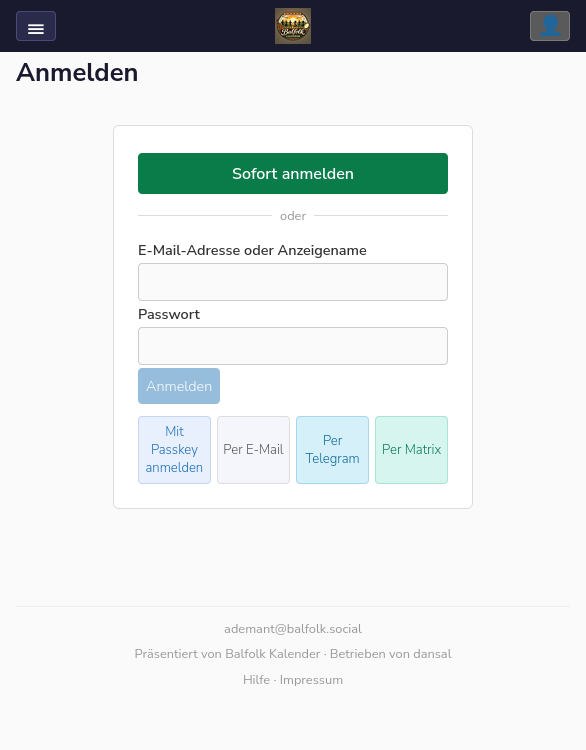
Die Anmeldeseite bietet mehrere Möglichkeiten:
| Schaltfläche | Methode |
|---|---|
| Anmelden | Klassische Anmeldung mit E-Mail-Adresse (oder Anzeigename) und Passwort — steht als Standard oben |
| Sofort anmelden | Passkey — der Browser fragt nach Fingerabdruck, Gesicht oder PIN |
| Mit Passkey anmelden | Passkey manuell auswählen |
| Per E-Mail | Passwortloser Magic Link per E-Mail |
| Per Telegram | Magic Link über Telegram |
| Per Matrix | Magic Link über Matrix |
ℹ️ Hinweis: Hat die Instanz externe Anmeldedienste (SSO, z. B. über OpenID Connect) eingerichtet, erscheinen oben zusätzliche Schaltflächen für diese Anbieter.
Übersicht der Anmeldemethoden
Dansal unterstützt mehrere Anmeldemethoden, die du kombinieren kannst:
graph TD
    A[Besucher] --> B{Anmeldemethode}
    B -->|Passkey| C[Fingerabdruck /<br/>Gesicht / PIN]
    B -->|Passwort| D[E-Mail oder Anzeigename<br/>+ Passwort]
    B -->|Magic Link| E[Per E-Mail /<br/>Telegram / Matrix]
    B -->|SSO| F[Externer Anbieter<br/>OpenID Connect]
    C --> G{TOTP aktiviert?}
    D --> G
    H[Link in Nachricht<br/>15 Min, einmalig] --> G
    E --> H
    F --> G
    G -->|ja| I[Code aus<br/>Authenticator-App]
    G -->|nein| J[Dashboard]
    I --> J

1. Passkey (empfohlen)
- Was ist das? Ein kryptografischer Schlüssel, der sicher auf deinem Gerät gespeichert wird (Fingerabdruck, Gesichtserkennung oder PIN)
- Vorteile: Kein Passwort nötig, sehr sicher, schnell
- Hinweis: Jedes Gerät braucht seinen eigenen Passkey
2. Passwort
- Klassische Anmeldung mit E-Mail-Adresse (oder Anzeigename) und Passwort
- Kann mit anderen Methoden kombiniert werden
3. Magic Link (Passwortlos)
- Per E-Mail: Einmaliger Anmeldelink, 15 Minuten gültig
- Per Telegram: Login-Link über Telegram
- Per Matrix: Login-Link über Matrix
- Vorteile: Kein Passwort nötig, ideal für Geräte ohne Passkey
💡 Tipp: Nutze Passkey als primäre Methode und Magic Link als Backup. Du kannst mehrere Methoden gleichzeitig aktivieren.
Anmeldung per Magic Link (E-Mail)
Hier die Beschreibung exemplarisch bei Verwendung einer E-Mail-Adresse. Die anderen Methoden (Telegram / Matrix) sind vergleichbar.
Schritt 1 — E-Mail eingeben und „Per E-Mail" klicken
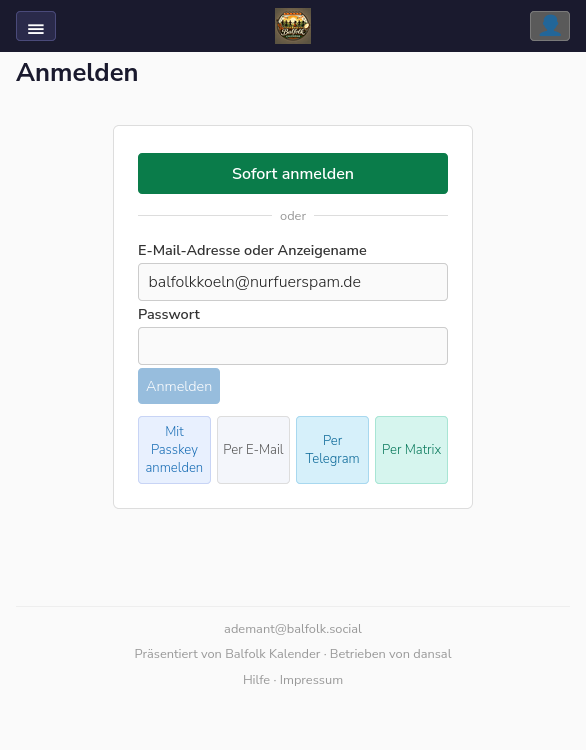
Trage deine E-Mail-Adresse oder deinen Anzeigenamen ein und klicke auf „Per E-Mail".
Schritt 2 — Bestätigung
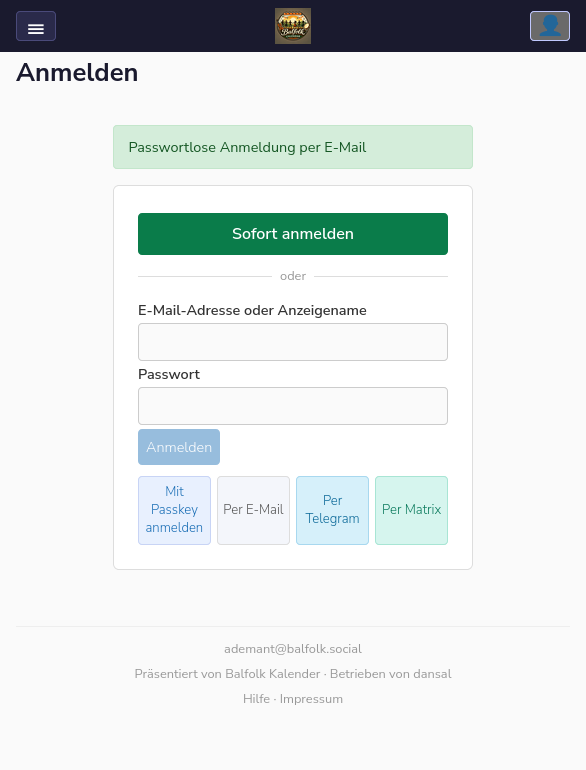
Die Seite bestätigt, dass eine passwortlose Anmeldung per E-Mail unterwegs ist.
Schritt 3 — Link aus der E-Mail öffnen
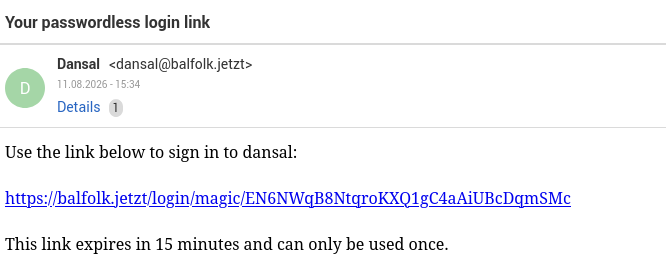
Klicke auf den Link in der E-Mail. Er ist 15 Minuten gültig und kann nur einmal verwendet werden.
Schritt 4 — Erfolgreich angemeldet
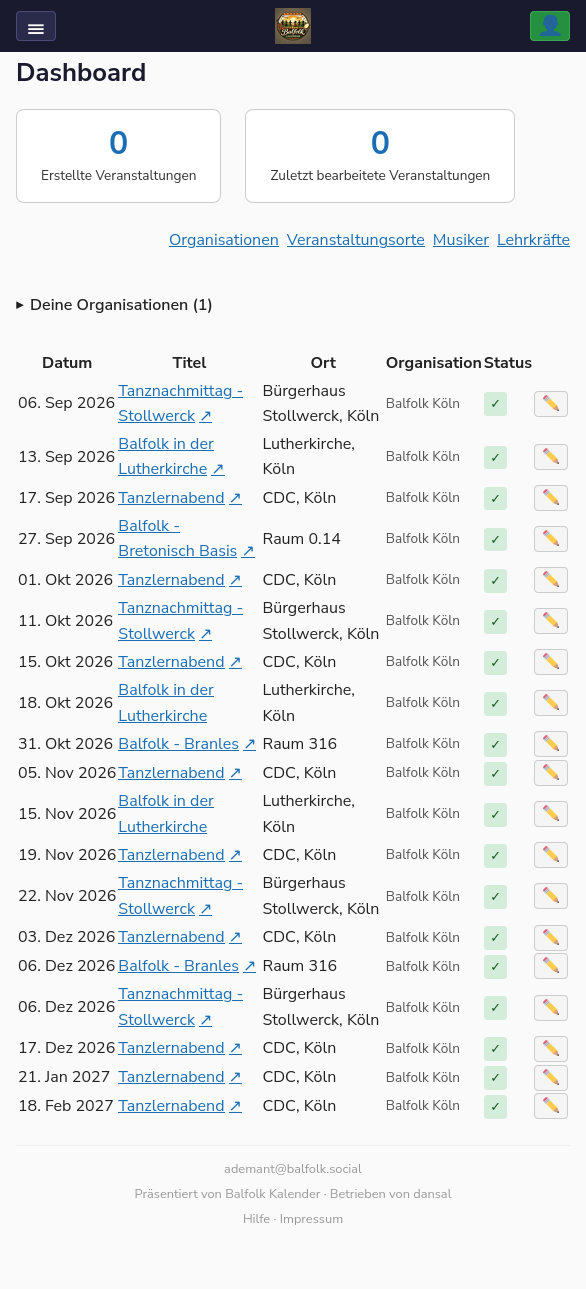
Du landest auf deinem Dashboard mit der Übersicht deiner Veranstaltungen.
Benutzer-Einstellungen
Nach der Anmeldung kannst du in deinen Profileinstellungen weitere Anmeldemethoden hinzufügen und dein Konto verwalten.
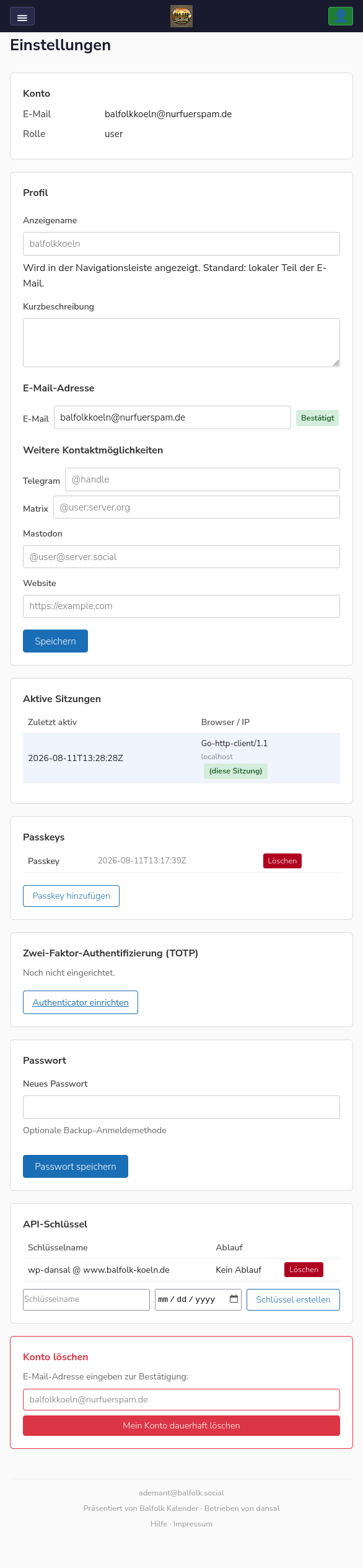
Unter Einstellungen (Klick auf dein Avatar-Symbol) kannst du:
- Anzeigenamen und Kurzbeschreibung anpassen
- E-Mail-Adresse ändern und deren Verifizierungsstatus einsehen
- Telegram, Matrix, Mastodon und eine Website verknüpfen
- Weitere Passkeys hinzufügen oder löschen
- TOTP (Authenticator-App) einrichten — möglich, sobald ein Passwort gesetzt ist
- Passwort setzen oder ändern
- API-Schlüssel verwalten
- Verknüpfte SSO-Identitäten (OpenID Connect) anzeigen, verknüpfen oder entfernen
- Aktive Sitzungen (Geräte) einsehen und andere abmelden
- Deine Daten herunterladen (Export)
- Das Konto dauerhaft löschen
In den Profileinstellungen legst Du einen Anzeigenamen fest. Er wird verwendet, um anderen angemeldeten Personen anzuzeigen, wer eine Veranstaltung verändert hat, und kann zusätzlich zur E-Mail-Adresse zum Anmelden verwendet werden (Feld „E-Mail-Adresse oder Anzeigename").
Passkey auf einem zweiten Gerät einrichten
Passkey ist eine moderne und sichere Methode, mit der Du nur mit einem ausgewählten Gerät (z. B. Deinem Smartphone) anmelden kannst. Mit einem zweiten Gerät musst Du einen eigenen Passkey einrichten.
Schritt 1: Anmelden mit Magic Link
Auf der Anmeldeseite trage Deine E-Mail-Adresse ein und gehe auf den Punkt "Per E-Mail". Ein Login-Link wird Dir per E-Mail zugesandt. Damit wirst Du angemeldet.
💡 Tipp: Bist Du auf einem anderen Gerät bereits angemeldet, findest Du in den Einstellungen unter Passkeys den Button „Auf anderem Gerät anmelden". Er erzeugt einen Anmelde- bzw. QR-Code, mit dem Du dich auf dem neuen Gerät anmelden kannst.
Schritt 2: Gehe zu Einstellungen
In den Nutzer-Einstellungen ist der Abschnitt Passkeys. Dort ist ein Button Passkey hinzufügen. Hiermit wird auf dem aktuellen Gerät ein neuer Passkey erzeugt.
Schritt 3: zusätzliches Gerät freigeschaltet
Damit ist ein weiteres Gerät freigeschaltet, mit dem Du ohne Passwort Dich anmelden kannst.
⏱️ Wichtig: Der Passkey funktioniert nur auf dem Gerät, auf dem er erstellt wurde. Für jedes Gerät (Smartphone, Tablet, Laptop) musst du einen separaten Passkey einrichten.
💡 Tipp: Richte Passkeys auf mindestens zwei Geräten ein, um den Zugang nicht zu verlieren, falls ein Gerät nicht mehr verfügbar ist.
Weiter zu: Registrierung | Veranstaltungen verwalten